Extension WhatsApp Web (Chrome et Edge) : comment l'installer et ce qu'elle peut faire
Installez une extension sur WhatsApp Web en trois clics, découvrez où elle fonctionne et ce qu'elle voit vraiment, avec l'extension Chrome gratuite.
Kaption AI
Installer une extension sur WhatsApp Web prend moins d'une minute : vous ouvrez la fiche de l'extension sur le store de votre navigateur, cliquez sur Ajouter à Chrome (ou Ajouter à Edge), confirmez dans la fenêtre qui s'affiche, puis rechargez web.whatsapp.com. Et voilà — les nouveaux boutons apparaissent dans vos conversations, sans plugin douteux, sans programme à télécharger et sans rien toucher sur votre mobile.
La partie que presque personne n'explique, c'est la seconde moitié de la question : ce que cette extension en vient à voir de votre WhatsApp, sur quels navigateurs elle fonctionne (Chrome et Edge oui ; Firefox, Opera et Safari ont leurs propres stores) et que faire quand elle n'apparaît tout simplement pas à l'écran. C'est ce que couvre ce guide, en prenant l'extension pour WhatsApp Web de Kaption comme exemple concret.
Mis à jour en septembre 2026
Vous préférez ne pas installer d'extension ?Kaption pour Mac et Windows ouvre WhatsApp Web dans sa propre app, avec tous les outils de Kaption intégrés.
Ce qu'est une extension WhatsApp Web — et ce qu'elle n'est pas
Une extension est un petit programme qui tourne à l'intérieur du navigateur et ajoute des fonctions à des pages précises. Dans le cas de WhatsApp Web, elle dessine de nouveaux boutons et panneaux par-dessus l'interface que WhatsApp fournit déjà : un bouton pour transcrire sous chaque audio, un menu pour programmer un message, un mode qui floute les conversations quand quelqu'un passe derrière votre bureau.
Autant clarifier ce qu'elle **n'**est pas. Ce n'est pas une application WhatsApp, ce n'est pas un client alternatif, et ce n'est pas une intégration avec l'API officielle WhatsApp Business. L'extension ne connecte votre compte nulle part : elle travaille dans l'onglet que vous avez déjà laissé ouvert et connecté. Si vous fermez WhatsApp Web, elle n'a plus rien à faire.
Comment l'installer sur Google Chrome
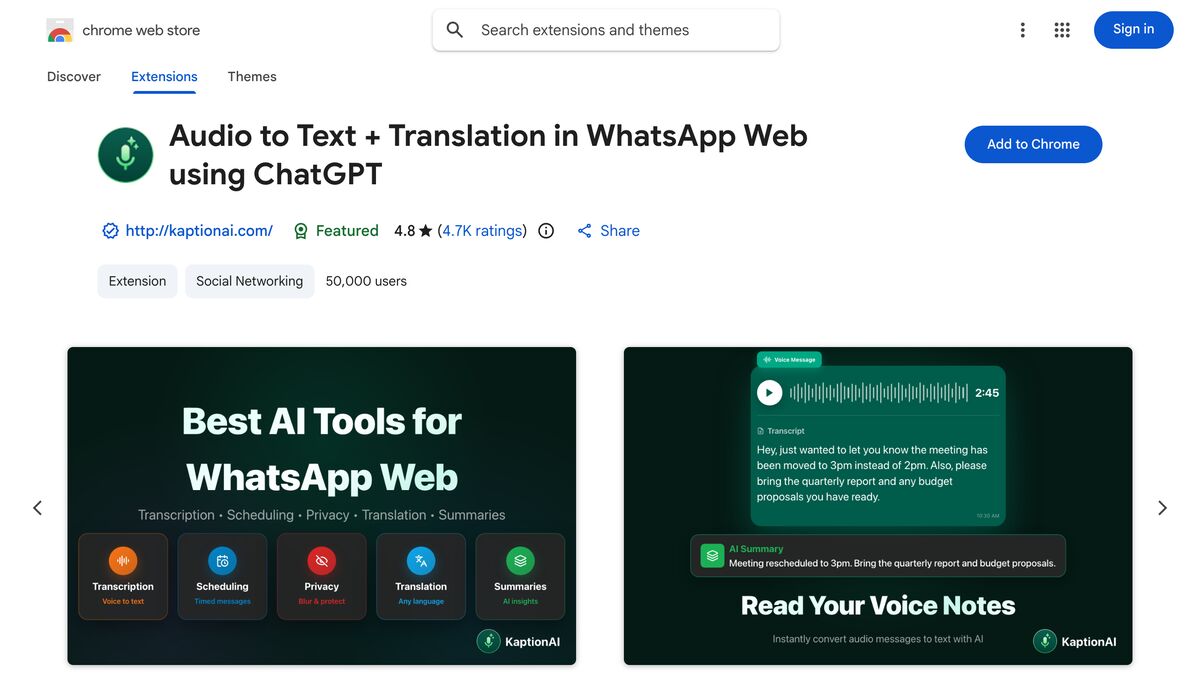
Ouvrez la fiche de l'extension sur le Chrome Web Store. Pour Kaption AI, c'est cette page du store.
La page du store : note, nombre d'utilisateurs et bouton d'installation, le tout sur le même écran.
Cliquez sur Ajouter à Chrome.
Le bouton bleu Ajouter à Chrome se trouve en haut à droite de la fiche.
Confirmez avec Ajouter l'extension dans la fenêtre que le navigateur affiche. Le téléchargement prend quelques secondes et il n'y a rien à configurer.
Ouvrez web.whatsapp.com et rechargez la page. L'extension apparaît déjà dans vos conversations.
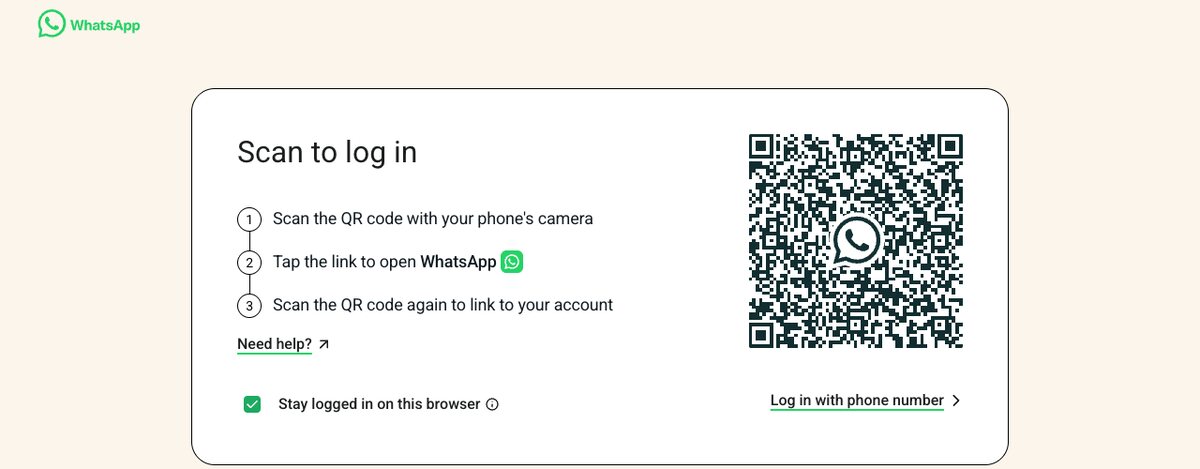
Si l'onglet n'est pas encore connecté, WhatsApp Web s'ouvre sur cet écran de QR : scannez-le depuis le téléphone, dans Appareils connectés.
Un détail qui évite bien des maux de tête : installez toujours depuis le store officiel. Les fichiers .crx isolés, les tutoriels qui demandent d'activer le « mode développeur » et les paquets envoyés par WhatsApp échappent à la vérification du store — et c'est le vecteur classique des extensions malveillantes.
Comment l'installer sur Microsoft Edge
Edge a son propre store, le store de modules complémentaires Edge, et le processus est identique :
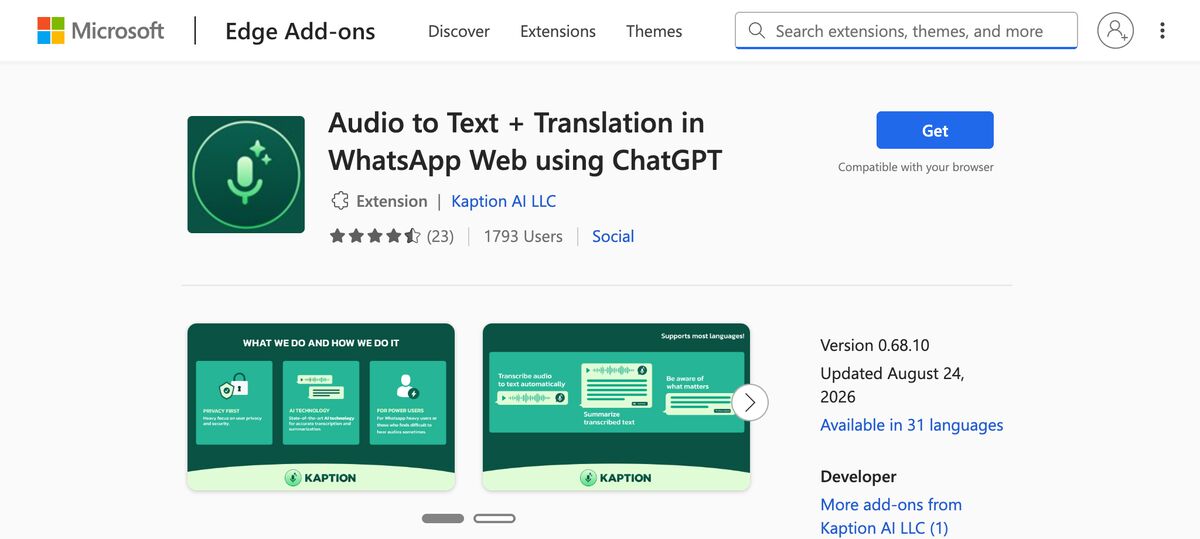
Ouvrez la fiche de l'extension sur le store d'Edge — celle de Kaption AI est ici.
Sur le store d'Edge, le bouton s'appelle Obtenir ; le reste ne change pas.
Cliquez sur Obtenir et confirmez avec Ajouter l'extension.
Ouvrez web.whatsapp.com et rechargez.
Edge peut aussi installer des extensions depuis le Chrome Web Store : en ouvrant le store de Chrome dans Edge, le navigateur affiche un avertissement « Autoriser les extensions d'autres stores ». Ça fonctionne, mais quand l'extension existe sur les deux stores, installez-la depuis celui d'Edge — les mises à jour arrivent alors par le bon canal.
Sur quels navigateurs c'est utilisable
WhatsApp Web en lui-même s'ouvre dans n'importe quel navigateur d'ordinateur. Ce qui change, c'est l'écosystème d'extensions de chacun :
Navigateur
Extensions WhatsApp Web
Remarque
Google Chrome
Oui
Chrome Web Store, la référence du marché
Microsoft Edge
Oui
Store propre ; accepte aussi le Chrome Web Store
Autres navigateurs Chromium (Brave, Vivaldi)
Généralement oui
Installent depuis le Chrome Web Store, sans garantie de l'éditeur
Mozilla Firefox
Plateforme différente
Modules complémentaires propres ; Kaption n'y a pas de version publiée
Opera
Store propre
Basé sur Chromium, mais catalogue séparé
Safari
Uniquement via l'App Store
Les extensions doivent être distribuées par Apple
Mobile (Android et iPhone)
Non
Le navigateur mobile ne fait pas tourner les extensions de bureau
Autrement dit : si vous utilisez Firefox ou Safari et voulez des fonctions supplémentaires sur WhatsApp Web, la solution consiste à garder Chrome ou Edge installé juste pour ça. Et sur mobile, les extensions n'existent pas — la solution là-bas, c'est l'application.
Ce que l'extension peut voir — et ce qu'elle ne peut pas voir
C'est ici qu'il faut être précis, parce que le sujet génère souvent plus de rumeurs que d'informations. Une extension WhatsApp Web tourne dans le contexte de la page WhatsApp : elle voit ce qui est à l'écran et dans la session ouverte dans cet onglet. Elle ne voit pas vos autres onglets, n'accède pas aux fichiers de l'ordinateur et n'entre pas dans le WhatsApp de votre mobile.
Dans le cas de Kaption, la politique de confidentialité est précise sur ce qui arrive à ce contenu :
L'extension fonctionne uniquement sur WhatsApp Web et agit sur les conversations que vous avez déjà ouvertes là-bas.
Votre historique reste dans un stockage chiffré sur votre propre appareil, dans le navigateur — aucun contenu de message n'est conservé sur les serveurs de Kaption.
L'audio que vous choisissez de transcrire est envoyé pour traitement et supprimé dès que le texte revient.
Vos conversations ne servent jamais à entraîner des modèles d'IA, ni vendues ni concédées sous licence.
Vous pouvez exporter ou supprimer les données locales quand vous le souhaitez, directement depuis le produit.
C'est le genre de réponse que vous devriez chercher pour n'importe quelle extension avant de l'installer — si la fiche du store et la politique de confidentialité n'y répondent pas clairement, c'est un signal orange. La lecture des 5 signaux d'alerte dans les extensions WhatsApp pour Chrome vaut le coup avant d'installer quoi que ce soit.
Quand l'extension n'apparaît pas sur WhatsApp Web
Vous avez installé et rien n'a changé à l'écran ? Parcourez cette liste, dans l'ordre :
Rechargez l'onglet WhatsApp Web. L'extension ne s'active que sur les pages chargées après l'installation. Si elle était déjà ouverte, appuyez sur F5.
Vérifiez l'adresse. Ce doit être web.whatsapp.com. L'application de bureau WhatsApp (le programme installé sur Windows ou sur Mac) n'est pas le navigateur et n'accepte pas les extensions.
Vérifiez que l'extension est activée. Dans chrome://extensions (ou edge://extensions), vérifiez que son interrupteur est bien sur activé.
Vérifiez si vous êtes dans une fenêtre de navigation privée. Par défaut, les extensions sont désactivées en navigation privée ; il faut l'autoriser explicitement dans les paramètres de l'extension.
Vérifiez qu'une autre extension ne se dispute pas le même espace. Deux extensions qui dessinent des boutons sur WhatsApp Web peuvent s'annuler mutuellement. Désactivez temporairement les autres pour le vérifier.
Mettez à jour le navigateur. Les versions très anciennes de Chrome ou d'Edge cessent de prendre en charge les nouvelles extensions.
Si rien ne fonctionne, supprimez l'extension et réinstallez-la depuis le store. C'est plus rapide que de chercher plus loin.
Comment l'épingler, la désactiver ou la supprimer
Pour garder l'extension toujours à portée de main, cliquez sur l'icône en forme de pièce de puzzle dans la barre du navigateur, puis sur l'épingle à côté de son nom. L'icône reste alors fixée dans la barre, et c'est par là que vous ouvrez ses paramètres.
Pour la désactiver temporairement, allez dans chrome://extensions (ou edge://extensions) et éteignez son interrupteur — elle disparaît de WhatsApp Web sans être désinstallée. Pour la supprimer définitivement, clic droit sur son icône dans la barre et choisissez Supprimer de Chrome / Supprimer d'Edge, ou utilisez le bouton « Supprimer » sur la même page d'extensions. Pour les outils qui stockent des données dans le navigateur, supprimer l'extension efface aussi ce stockage local — exportez avant ce que vous voulez conserver.
Questions fréquentes
Une extension WhatsApp Web fonctionne-t-elle sur Firefox ?
Firefox utilise une plateforme de modules complémentaires différente de celle de Chrome, avec son propre store. Il existe des modules pour WhatsApp Web là-bas, mais chaque éditeur choisit où publier — Kaption, par exemple, est présente sur le Chrome Web Store et sur le store d'Edge, mais n'a pas de version pour Firefox. Qui utilise Firefox comme navigateur principal garde généralement Chrome ou Edge ouvert juste pour WhatsApp Web.
J'ai installé l'extension et elle ne fonctionne pas. Que faire ?
Dans la plupart des cas, il a simplement manqué de recharger l'onglet web.whatsapp.com après l'installation. Si recharger ne règle rien, vérifiez que l'extension est activée sur la page d'extensions du navigateur, que vous n'êtes pas en navigation privée et qu'une autre extension ne se dispute pas le même espace. Réinstaller depuis le store officiel reste généralement le raccourci final.
Une extension pour WhatsApp Web fonctionne-t-elle sur mobile ?
Non. Les navigateurs mobiles ne font pas tourner les extensions de bureau, et WhatsApp Web sur téléphone n'a de toute façon pas beaucoup de sens — l'application native est déjà là. Si l'objectif est de lire les audios en texte sur mobile, la solution passe par la transcription native de WhatsApp ou une application, pas par une extension.
Une extension peut-elle faire bloquer mon numéro ?
Le risque existe et dépend de ce que fait l'outil. Les extensions d'envoi en masse et d'automatisation agressive sont celles qui exposent le plus le numéro : WhatsApp peut suspendre le compte, bloquer le numéro ou restreindre des fonctions. Les outils qui se contentent de lire, transcrire, organiser ou programmer des messages un par un sont conçus pour minimiser ce risque — mais aucune extension ne l'élimine complètement, car les règles appartiennent à WhatsApp.
Faut-il payer pour utiliser une extension sur WhatsApp Web ?
Ça dépend de l'extension. L'installation de Kaption AI est gratuite et transcrit déjà les audios immédiatement, sans carte bancaire ; les offres facultatives Basique et Pro débloquent les transcriptions illimitées, les sessions de traduction illimitées, la transcription intelligente et davantage de messages programmés. D'autres extensions suivent des modèles différents — la fiche du store indique quand il existe des achats intégrés.