Come installare un'estensione su WhatsApp Web (Chrome ed Edge) e cosa può fare
Installa un'estensione su WhatsApp Web in tre clic, scopri su quali browser funziona e cosa vede delle tue chat. Guida con estensione gratuita per Chrome.
Kaption AI
Installare un'estensione su WhatsApp Web richiede meno di un minuto: apri la pagina dell'estensione nello store del tuo browser, clicchi su Aggiungi a Chrome (o Aggiungi a Edge), confermi nella finestrella che compare e ricarichi web.whatsapp.com. Fatto — i nuovi pulsanti compaiono dentro le tue conversazioni, senza plugin strani, senza scaricare programmi e senza toccare il telefono.
La parte che quasi nessuno spiega è la seconda metà della domanda: cosa arriva a vedere questa estensione del tuo WhatsApp, su quali browser funziona (Chrome ed Edge sì; Firefox, Opera e Safari hanno store propri) e cosa fare quando semplicemente non compare sullo schermo. È quello che copre questa guida, usando l'estensione per WhatsApp Web di Kaption come esempio pratico.
Aggiornato a settembre 2026
Preferisci non installare un'estensione?Kaption per Mac e Windows apre WhatsApp Web in un'app tutta sua, con tutti gli strumenti di Kaption integrati.
Cos'è un'estensione per WhatsApp Web — e cosa non è
Un'estensione è un piccolo programma che gira dentro il browser e aggiunge funzioni a pagine specifiche. Nel caso di WhatsApp Web, disegna pulsanti e pannelli nuovi sopra l'interfaccia che WhatsApp già fornisce: un pulsante per trascrivere sotto ogni audio, un menu per programmare un messaggio, una modalità che sfoca le conversazioni quando qualcuno passa dietro la tua scrivania.
Vale la pena chiarire cosa non è. Non è un'applicazione di WhatsApp, non è un client alternativo e non è un'integrazione con l'API ufficiale di WhatsApp Business. L'estensione non collega il tuo account da nessuna parte: lavora sulla scheda che hai già lasciato aperta e connessa. Se chiudi WhatsApp Web, non ha nulla su cui agire.
Come installarla su Google Chrome
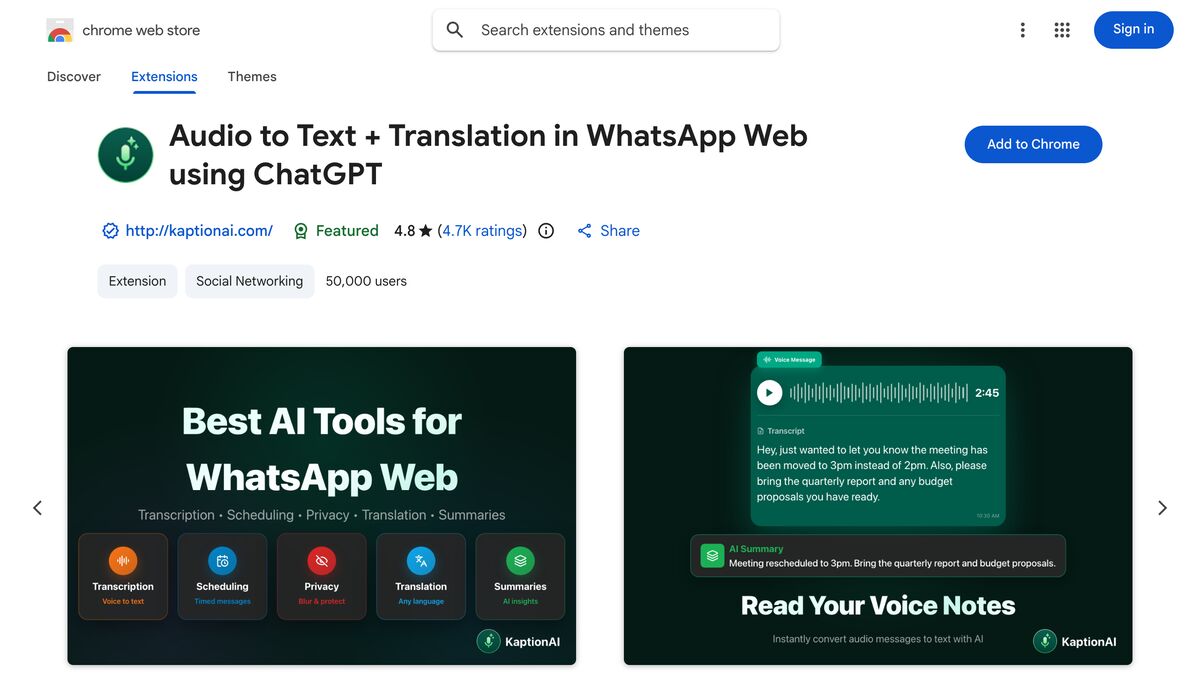
Apri la pagina dell'estensione sulla Chrome Web Store. Nel caso di Kaption AI, è questa pagina dello store.
La pagina dello store: valutazione, numero di utenti e pulsante di installazione, tutto nella stessa schermata.
Clicca su Aggiungi a Chrome.
Il pulsante blu Aggiungi a Chrome si trova in alto a destra nella scheda.
Conferma su Aggiungi estensione nella finestra che il browser mostra. Il download richiede pochi secondi e non c'è nulla da configurare.
Apri web.whatsapp.com e ricarica la pagina. L'estensione compare già nelle tue conversazioni.
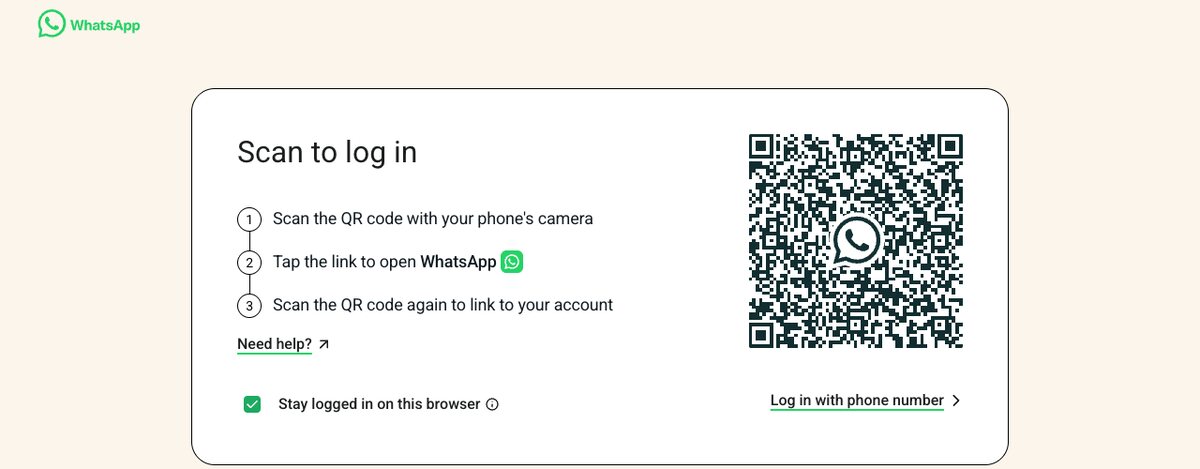
Se la scheda non ha ancora una sessione attiva, WhatsApp Web si apre su questo QR: inquadralo dal telefono, in Dispositivi collegati.
Un dettaglio che risparmia mal di testa: installa sempre dallo store ufficiale. File .crx isolati, tutorial che chiedono di attivare la "modalità sviluppatore" e pacchetti inviati via WhatsApp sfuggono alla revisione dello store — e sono il vettore classico delle estensioni malevole.
Come installarla su Microsoft Edge
Edge ha uno store proprio, il Microsoft Edge Add-ons, e il procedimento è identico:
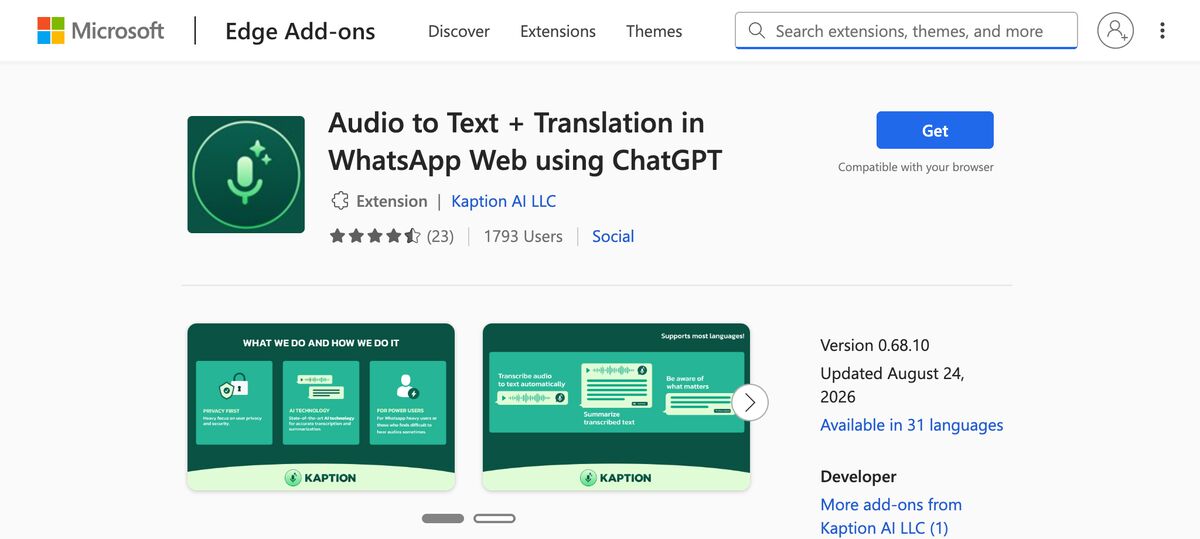
Apri la pagina dell'estensione nello store di Edge — quella di Kaption AI è qui.
Nello store di Edge il pulsante si chiama Ottieni; il resto della procedura è identico.
Clicca su Ottieni e conferma su Aggiungi estensione.
Apri web.whatsapp.com e ricarica.
Edge riesce anche a installare estensioni dalla Chrome Web Store: aprendo lo store di Chrome da Edge, il browser mostra un avviso "Consenti estensioni da altri store". Funziona, ma quando l'estensione esiste in entrambi gli store, installala da quello di Edge — gli aggiornamenti arrivano dal canale giusto.
Su quali browser si può usare
WhatsApp Web di per sé si apre su qualsiasi browser da computer. Quello che cambia è l'ecosistema di estensioni di ciascuno:
Browser
Estensioni per WhatsApp Web
Nota
Google Chrome
Sì
Chrome Web Store, lo standard del mercato
Microsoft Edge
Sì
Store proprio; accetta anche la Chrome Web Store
Altri Chromium (Brave, Vivaldi)
Generalmente sì
Installano dalla Chrome Web Store, senza garanzia dello sviluppatore
Mozilla Firefox
Piattaforma diversa
Add-on propri; Kaption non ha una versione pubblicata lì
Opera
Store proprio
Chromium, ma con catalogo separato
Safari
Solo tramite App Store
Le estensioni devono essere distribuite da Apple
Telefono (Android e iPhone)
No
Il browser da telefono non esegue estensioni da computer
In altre parole: se usi Firefox o Safari e vuoi funzioni extra su WhatsApp Web, la soluzione è avere Chrome o Edge installato solo per questo. E sul telefono le estensioni non esistono — lì la strada è l'app.
Cosa riesce a vedere l'estensione — e cosa non riesce a vedere
Qui vale la pena essere precisi, perché l'argomento genera più dicerie che informazioni. Un'estensione per WhatsApp Web gira nel contesto della pagina di WhatsApp: vede quello che è a schermo e nella sessione aperta in quella scheda. Non vede le tue altre schede, non accede ai file del computer e non entra nel WhatsApp del tuo telefono.
Nel caso di Kaption, l'informativa sulla privacy è specifica su cosa succede a questo contenuto:
L'estensione funziona solo su WhatsApp Web e agisce sulle conversazioni che hai già aperte lì.
La tua cronologia resta in un archivio cifrato sul tuo dispositivo, dentro il browser — nessun contenuto dei messaggi viene conservato sui server di Kaption.
L'audio che scegli di trascrivere viene inviato per l'elaborazione ed eliminato non appena il testo torna indietro.
Le tue conversazioni non vengono mai usate per addestrare modelli di IA, né vendute o concesse in licenza.
Puoi esportare o cancellare i dati locali quando vuoi, direttamente dal prodotto.
Questo è il tipo di risposta che dovresti cercare in qualsiasi estensione prima di installarla — se la pagina dello store e l'informativa sulla privacy non rispondono in modo diretto, è un segnale giallo. Vale la lettura sui 5 segnali di pericolo nelle estensioni WhatsApp per Chrome prima di installare qualsiasi cosa.
Quando l'estensione non compare su WhatsApp Web
Hai installato e sullo schermo non è cambiato nulla? Segui questa lista, in ordine:
Ricarica la scheda di WhatsApp Web. L'estensione entra solo nelle pagine caricate dopo l'installazione. Se era già aperta, premi F5.
Controlla l'indirizzo. Deve essere web.whatsapp.com. L'app desktop di WhatsApp (il programma installato su Windows o su Mac) non è il browser e non accetta estensioni.
Verifica che l'estensione sia attiva. In chrome://extensions (o edge://extensions), controlla che il suo interruttore sia acceso.
Verifica se sei in una finestra in incognito. Per impostazione predefinita, le estensioni sono disattivate in modalità in incognito; bisogna permetterlo esplicitamente nelle impostazioni dell'estensione.
Controlla se un'altra estensione sta occupando lo stesso spazio. Due estensioni che disegnano pulsanti su WhatsApp Web possono annullarsi a vicenda. Disattiva temporaneamente le altre per scoprirlo.
Aggiorna il browser. Versioni molto vecchie di Chrome o di Edge smettono di supportare le estensioni nuove.
Se niente risolve, rimuovi e reinstalla dallo store. È più veloce che investigare.
Come fissarla, disattivarla o rimuoverla
Per tenere l'estensione sempre a portata di mano, clicca sull'icona a forma di puzzle nella barra del browser e sullo spillo accanto al suo nome. L'icona resta fissa nella barra, ed è da lì che apri le impostazioni.
Per disattivarla temporaneamente, vai su chrome://extensions (o edge://extensions) e spegni l'interruttore dell'estensione — sparisce da WhatsApp Web senza essere disinstallata. Per rimuoverla definitivamente, clicca con il tasto destro sulla sua icona nella barra e scegli Rimuovi da Chrome / Rimuovi da Edge, oppure usa il pulsante "Rimuovi" nella stessa pagina delle estensioni. Per gli strumenti che conservano dati nel browser, rimuovere l'estensione cancella anche quell'archivio locale — esporta prima ciò che vuoi conservare.
Domande frequenti
L'estensione per WhatsApp Web funziona su Firefox?
Firefox usa una piattaforma di add-on diversa da quella di Chrome, con uno store proprio. Esistono add-on per WhatsApp Web anche lì, ma ogni sviluppatore sceglie dove pubblicare — Kaption, per esempio, è sulla Chrome Web Store e sullo store di Edge, e non ha una versione per Firefox. Chi usa Firefox come browser principale di solito tiene aperto Chrome o Edge solo per WhatsApp Web.
Ho installato l'estensione e non funziona. Cosa devo fare?
Nella maggior parte dei casi, manca solo ricaricare la scheda di web.whatsapp.com dopo l'installazione. Se ricaricare non risolve, controlla che l'estensione sia attiva nella pagina delle estensioni del browser, che tu non sia in una finestra in incognito e che un'altra estensione non stia occupando lo stesso spazio. Reinstallare dallo store ufficiale di solito è la scorciatoia finale.
Un'estensione per WhatsApp Web funziona sul telefono?
No. I browser da telefono non eseguono estensioni da desktop, e WhatsApp Web sul telefono comunque non avrebbe senso — l'app nativa è già lì. Se l'obiettivo è leggere gli audio in testo sul telefono, la strada è la trascrizione nativa di WhatsApp o un'app, non un'estensione.
Un'estensione può far bloccare il mio numero?
Il rischio esiste e dipende da cosa fa lo strumento. Le estensioni per l'invio massivo e l'automazione aggressiva sono quelle che espongono di più il numero: WhatsApp può sospendere l'account, bloccare il numero o limitare le funzioni. Gli strumenti che si limitano a leggere, trascrivere, organizzare o programmare messaggi uno per uno sono progettati per ridurre al minimo questo rischio — ma nessuna estensione lo elimina del tutto, perché le regole sono di WhatsApp.
Devo pagare per usare un'estensione su WhatsApp Web?
Dipende dall'estensione. L'installazione di Kaption AI è gratuita e trascrive già gli audio al momento, senza carta di credito; i piani facoltativi Base e Pro sbloccano trascrizioni illimitate, sessioni di traduzione illimitate, trascrizione intelligente e più messaggi programmati. Altre estensioni seguono modelli diversi — la pagina dello store indica quando sono previsti acquisti in-app.