01
Conectar um assistente
Primeiro, no Kaption: abra Conectores de IA, e clique em Adicionar um assistente. Escolha o seu, por exemplo o Claude. O Kaption confirma pelo WhatsApp que é você, e mostra um código. Clique em Continuar no Claude.
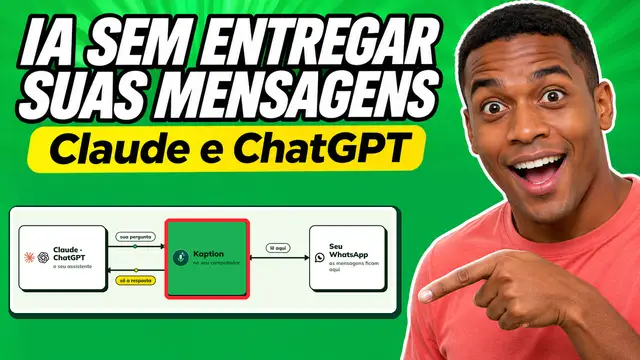
Como conectar o seu WhatsApp Web ao Claude, ao ChatGPT ou a outro assistente de IA, com o MCP do Kaption. Peça resumos do dia, encontre o que foi combinado, crie lembretes e agende mensagens.
Abrir Conectores de IA no Kaption, adicionar um assistente (Claude, ChatGPT ou outro app) e aprovar uma vez, pedir um resumo das conversas do dia, procurar o que foi combinado, criar lembretes e agendar mensagens, controlar o envio de mensagens (com limites seguros) e desconectar quando quiser. O Kaption precisa estar aberto no WhatsApp Web ou no app.
Primeiro, no Kaption: abra Conectores de IA, e clique em Adicionar um assistente. Escolha o seu, por exemplo o Claude. O Kaption confirma pelo WhatsApp que é você, e mostra um código. Clique em Continuar no Claude.
No Claude, em Conectores, clique em Adicionar, e em Adicionar conector personalizado. Dê o nome Kaption, cole o endereço, e clique em Adicionar. Depois, clique em Conectar. Abre a página de login do Kaption.
No ChatGPT é parecido. Em Configurações, Apps e conectores, ative o modo desenvolvedor, e clique em Criar. Dê o nome Kaption, cole o mesmo endereço, confirme que confia no app, e clique em Criar. Entre pela página do Kaption, e pronto.
Pronto! Agora é só pedir. Por exemplo: resuma as conversas de hoje, e me diga o que ficou pendente. O assistente lê as conversas pelo Kaption, e responde em segundos. Também dá pra procurar: o que o Ricardo combinou sobre a entrega?
Os assistentes também podem enviar mensagens pelo seu computador, com limites seguros. Se preferir, desligue isso quando quiser, na janela Conectores de IA. Você pode desconectar um assistente a qualquer momento.
E se você pudesse pedir pro Claude ou pro ChatGPT: resume as minhas conversas de hoje no WhatsApp Web? Com o Kaption, dá. Neste tutorial, você vai conectar o seu WhatsApp Web a um assistente de IA, como o Claude ou o ChatGPT, com o M C P do Kaption.
Primeiro, no Kaption: abra Conectores de IA, e clique em Adicionar um assistente. Escolha o seu, por exemplo o Claude. O Kaption confirma pelo WhatsApp que é você, e mostra um código. Clique em Continuar no Claude. Abre uma página do Kaption, com o endereço do conector e os três passos. Clique em Copiar o endereço e abrir o Claude.
No Claude, em Conectores, clique em Adicionar, e em Adicionar conector personalizado. Dê o nome Kaption, cole o endereço, e clique em Adicionar. Depois, clique em Conectar. Abre a página de login do Kaption. Ela já sabe que é você: não precisa digitar o número. Escolha por quanto tempo ficar conectado, e clique em Conectar. Pronto: o Kaption aparece como conectado. Agora, numa conversa, clique no mais, em Conectores, e ative o Kaption.
No ChatGPT é parecido. Em Configurações, Apps e conectores, ative o modo desenvolvedor, e clique em Criar. Dê o nome Kaption, cole o mesmo endereço, confirme que confia no app, e clique em Criar. Entre pela página do Kaption, e pronto.
Pronto! Agora é só pedir. Por exemplo: resuma as conversas de hoje, e me diga o que ficou pendente. O assistente lê as conversas pelo Kaption, e responde em segundos. Também dá pra procurar: o que o Ricardo combinou sobre a entrega? Ele encontra a conversa certa, e mostra o que foi dito. E organizar: me lembre de confirmar o pedido amanhã às dez. Ou: agende uma mensagem pro Ricardo na segunda de manhã.
Os assistentes também podem enviar mensagens pelo seu computador, com limites seguros. Se preferir, desligue isso quando quiser, na janela Conectores de IA. Você pode desconectar um assistente a qualquer momento. E o Kaption precisa estar aberto, no WhatsApp Web ou no app, para o assistente acessar o seu WhatsApp. O M C P está em todos os planos do Kaption. Os limites de uso estão na página de preços.
É isso! Instale o Kaption pelo link na descrição, e converse com o seu WhatsApp Web pelo seu assistente de IA. Se o vídeo te ajudou, se inscreva no canal.
O Kaption é grátis para instalar. Os planos e limites estão na página de preços. Ver preços
Ver a página do recurso →