01
Instalar o Kaption / Agendar uma publicação no canal / Escolher o canal / Escrever e ver a prévia / Agendar
Tem um canal no WhatsApp? Dá pra deixar as publicações agendadas, e elas saem sozinhas, no horário certo.
Como agendar publicações no seu canal pelo WhatsApp Web, com o Kaption. E planejar a semana inteira de posts com o Claude ou o ChatGPT.
Instalar o Kaption, abrir as Mensagens Agendadas, clicar em Agendar uma publicação no canal, escolher o canal, escrever e conferir a prévia, escolher quando e agendar, acompanhar na lista (enviar agora ou cancelar) e pedir ao Claude ou ao ChatGPT para planejar e agendar uma semana de publicações.
Tem um canal no WhatsApp? Dá pra deixar as publicações agendadas, e elas saem sozinhas, no horário certo.
Pronto! A publicação aparece na lista, com a etiqueta Canal. Dá pra enviar agora, ou cancelar. Ela sai pelo seu WhatsApp, neste computador: no horário, deixe o WhatsApp Web aberto.
E pra planejar a semana inteira, peça pro Claude ou pro ChatGPT: planeje e agende uma semana de publicações para o meu canal. O assistente sempre pergunta antes de publicar ou agendar.
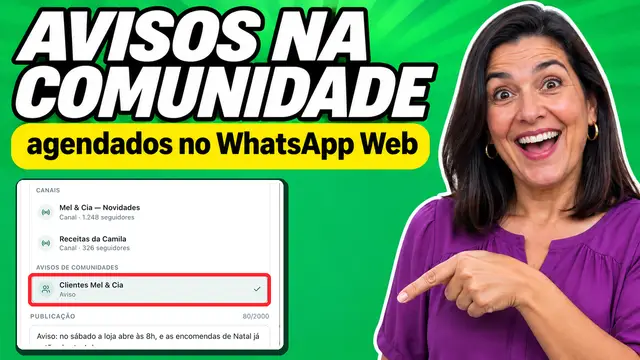
Tem um canal no WhatsApp? Dá pra deixar as publicações agendadas, e elas saem sozinhas, no horário certo. Neste tutorial, você vai ver como agendar publicações no seu canal pelo WhatsApp Web, com o Kaption, e como planejar a semana inteira com o Claude ou o ChatGPT. Primeiro, instale o Kaption pelo link na descrição, e abra o WhatsApp Web. Abra as Mensagens Agendadas do Kaption, e clique em Agendar uma publicação no canal. Em Onde, escolha o canal. Aparecem os canais que são seus, ou que você administra. Escreva a publicação. Logo abaixo, você vê a prévia. Em Quando, escolha o dia e a hora, e clique em Agendar publicação.
Pronto! A publicação aparece na lista, com a etiqueta Canal. Dá pra enviar agora, ou cancelar. Ela sai pelo seu WhatsApp, neste computador: no horário, deixe o WhatsApp Web aberto.
E pra planejar a semana inteira, peça pro Claude ou pro ChatGPT: planeje e agende uma semana de publicações para o meu canal. O assistente sempre pergunta antes de publicar ou agendar.
É isso! Instale o Kaption pelo link na descrição, e deixe o seu canal sempre ativo. Se o vídeo te ajudou, se inscreva no canal.
O Kaption é grátis para instalar. Os planos e limites estão na página de preços. Ver preços
Ver a página do recurso →