Como instalar uma extensão no WhatsApp Web (Chrome e Edge) e o que ela pode fazer
Instale uma extensão no WhatsApp Web em três cliques, veja em quais navegadores ela funciona e o que ela acessa de verdade. Guia com extensão gratuita.
Kaption AI
Instalar uma extensão no WhatsApp Web leva menos de um minuto: você abre a página da extensão na loja do seu navegador, clica em Adicionar ao Chrome (ou Adicionar ao Edge), confirma na janelinha que aparece e recarrega o web.whatsapp.com. Pronto — os botões novos aparecem dentro das suas conversas, sem plugin estranho, sem baixar programa e sem mexer no celular.
A parte que quase ninguém explica é a segunda metade da pergunta: o que essa extensão passa a enxergar do seu WhatsApp, em quais navegadores ela funciona (Chrome e Edge sim; Firefox, Opera e Safari têm lojas próprias) e o que fazer quando ela simplesmente não aparece na tela. É o que este guia cobre, usando a extensão para WhatsApp Web da Kaption como exemplo prático.
Atualizado em setembro de 2026
Prefere não instalar uma extensão?Kaption para Mac e Windows abre o WhatsApp Web no próprio app, com todas as ferramentas da Kaption integradas.
O que é uma extensão do WhatsApp Web — e o que ela não é
Uma extensão é um pequeno programa que roda dentro do navegador e acrescenta funções a páginas específicas. No caso do WhatsApp Web, ela desenha botões e painéis novos em cima da interface que o WhatsApp já entrega: um botão de transcrever embaixo de cada áudio, um menu para agendar uma mensagem, um modo que desfoca as conversas quando alguém passa atrás da sua mesa.
Vale deixar claro o que ela não é. Não é um aplicativo do WhatsApp, não é um cliente alternativo e não é integração com a API oficial do WhatsApp Business. A extensão não conecta a sua conta a lugar nenhum: ela trabalha na aba que você já deixou aberta e logada. Se você fechar o WhatsApp Web, ela não tem nada para fazer.
Como instalar no Google Chrome
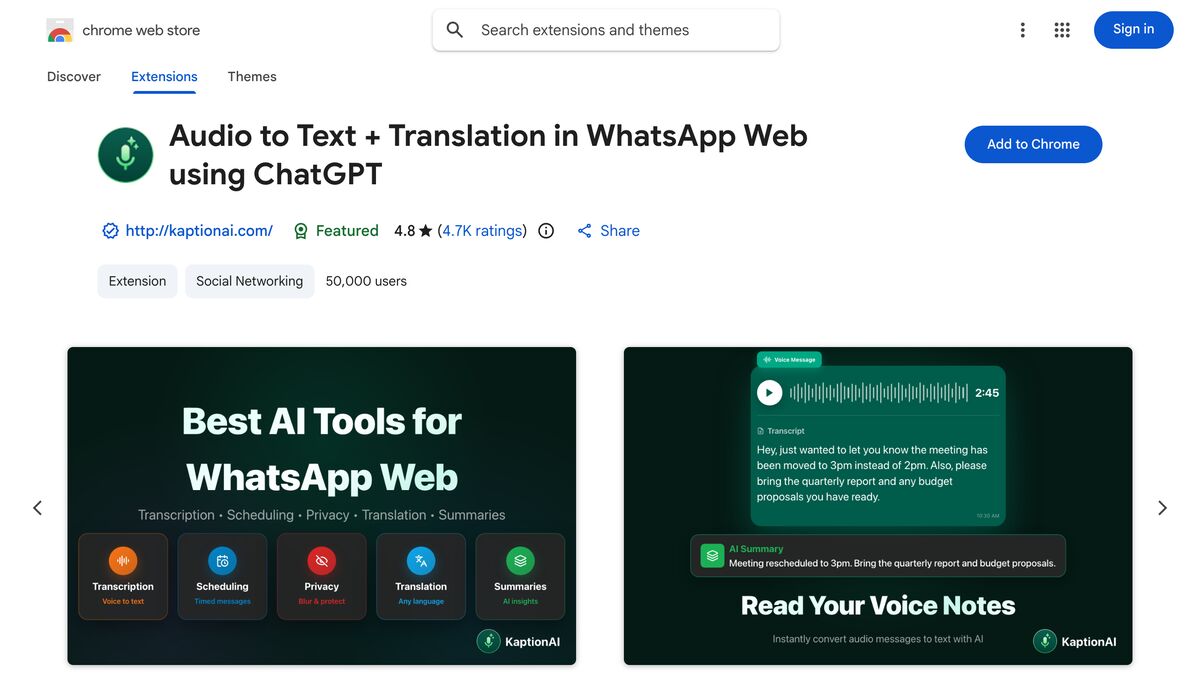
Abra a página da extensão na Chrome Web Store. No caso da Kaption AI, é esta página da loja.
A página da loja: nota, número de usuários e o botão de instalação, tudo na mesma tela.
Clique em Adicionar ao Chrome.
O botão azul Adicionar ao Chrome fica no canto superior direito da página.
Confirme em Adicionar extensão na janela que o navegador mostra. O download leva alguns segundos e não há nada para configurar.
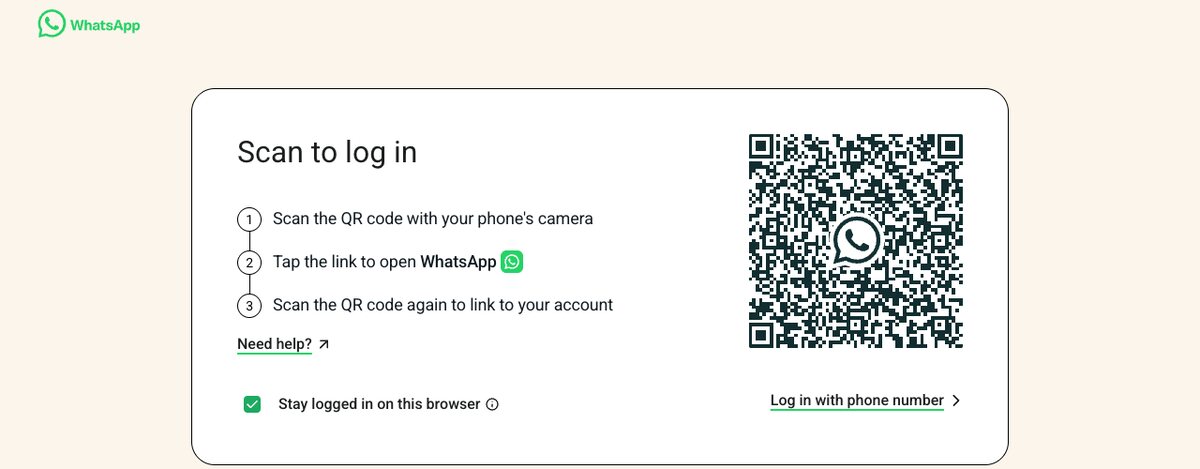
Abra o web.whatsapp.com e recarregue a página. A extensão já aparece nas suas conversas.
Se a aba ainda não estiver logada, o WhatsApp Web abre nesta tela de QR — leia o código pelo celular, em Aparelhos conectados.
Um detalhe que economiza dor de cabeça: instale sempre pela loja oficial. Arquivos .crx soltos, tutoriais que pedem para ativar o "modo desenvolvedor" e pacotes enviados por WhatsApp fogem da revisão da loja — e são o vetor clássico de extensão maliciosa.
Como instalar no Microsoft Edge
O Edge tem loja própria, a Microsoft Edge Add-ons, e o processo é idêntico:
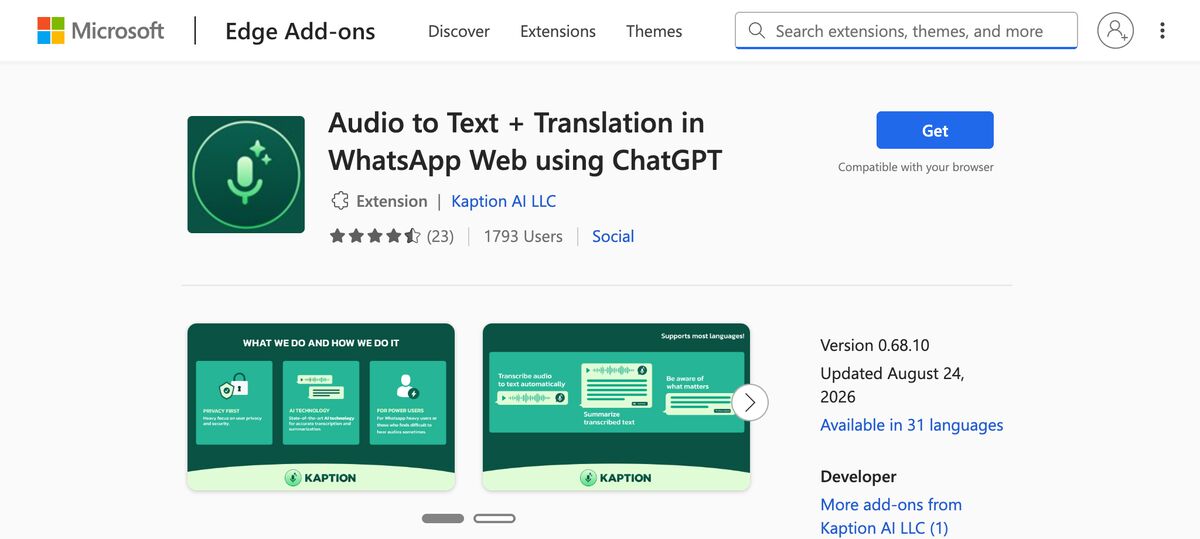
Abra a página da extensão na loja do Edge — a da Kaption AI está aqui.
Na loja do Edge o botão se chama Obter; o resto do processo é igual.
Clique em Obter e confirme em Adicionar extensão.
Abra o web.whatsapp.com e recarregue.
O Edge também consegue instalar extensões da Chrome Web Store: ao abrir a loja do Chrome no Edge, o navegador exibe um aviso de "Permitir extensões de outras lojas". Funciona, mas, quando a extensão existe nas duas lojas, instale pela loja do Edge — as atualizações chegam pelo canal certo.
Em quais navegadores dá para usar
O WhatsApp Web em si abre em qualquer navegador de computador. O que muda é o ecossistema de extensões de cada um:
Navegador
Extensões do WhatsApp Web
Observação
Google Chrome
Sim
Chrome Web Store, o padrão do mercado
Microsoft Edge
Sim
Loja própria; também aceita a Chrome Web Store
Outros Chromium (Brave, Vivaldi)
Geralmente sim
Instalam pela Chrome Web Store, sem garantia da desenvolvedora
Mozilla Firefox
Plataforma diferente
Add-ons próprios; a Kaption não tem versão publicada lá
Opera
Loja própria
Chromium, mas com catálogo separado
Safari
Só pela App Store
As extensões precisam ser distribuídas pela Apple
Celular (Android e iPhone)
Não
Navegador de celular não roda extensão de computador
Ou seja: se você usa Firefox ou Safari e quer recursos extras no WhatsApp Web, a saída é ter o Chrome ou o Edge instalado só para isso. E, no celular, extensão não existe — o caminho por lá é o app.
O que a extensão consegue acessar — e o que não consegue
Aqui é onde vale ser preciso, porque o assunto costuma render mais boato do que informação. Uma extensão do WhatsApp Web roda no contexto da página do WhatsApp: ela enxerga o que está na tela e na sessão aberta naquela aba. Não enxerga suas outras abas, não acessa arquivos do computador e não entra no WhatsApp do seu celular.
No caso da Kaption, a política de privacidade é específica sobre o que acontece com esse conteúdo:
A extensão funciona apenas no WhatsApp Web e age nas conversas que você já tem abertas ali.
Seu histórico fica em armazenamento criptografado no seu próprio dispositivo, dentro do navegador — nenhum conteúdo de mensagem é guardado nos servidores da Kaption.
O áudio que você escolhe transcrever é enviado para processamento e descartado assim que o texto volta.
Suas conversas nunca são usadas para treinar modelos de IA, nem vendidas ou licenciadas.
Você pode exportar ou apagar os dados locais quando quiser, de dentro do produto.
Esse é o tipo de resposta que você deveria procurar em qualquer extensão antes de instalar — se a página da loja e a política de privacidade não respondem isso de forma direta, é sinal amarelo. Vale a leitura sobre os 5 sinais de alerta em extensões do WhatsApp para Chrome antes de sair instalando.
Quando a extensão não aparece no WhatsApp Web
Instalou e nada mudou na tela? Percorra esta lista, na ordem:
Recarregue a aba do WhatsApp Web. A extensão só entra em páginas carregadas depois da instalação. Se estava aberta, dê F5.
Confirme o endereço. Tem que ser web.whatsapp.com. O app de desktop do WhatsApp (o programa instalado no Windows ou no Mac) não é o navegador e não aceita extensões.
Veja se a extensão está ativada. Em chrome://extensions (ou edge://extensions), confira se o botão dela está ligado.
Verifique se você está em uma janela anônima. Por padrão, extensões ficam desativadas no modo anônimo; é preciso permitir explicitamente nas configurações da extensão.
Cheque outra extensão brigando pela mesma tela. Duas extensões que desenham botões no WhatsApp Web podem se anular. Desative as outras temporariamente para descobrir.
Atualize o navegador. Versões muito antigas do Chrome ou do Edge deixam de suportar extensões novas.
Se nada resolver, remova e instale de novo pela loja. É mais rápido do que investigar.
Como fixar, desativar ou remover
Para deixar a extensão sempre à mão, clique no ícone de quebra-cabeça na barra do navegador e no alfinete ao lado do nome dela. O ícone passa a ficar fixo na barra, e é por ali que você abre as configurações.
Para desativar temporariamente, vá em chrome://extensions (ou edge://extensions) e desligue o botão da extensão — ela some do WhatsApp Web sem ser desinstalada. Para remover de vez, clique com o botão direito no ícone dela na barra e escolha Remover do Chrome / Remover do Edge, ou use o botão "Remover" na mesma página de extensões. No caso de ferramentas que guardam dados no navegador, remover a extensão apaga também esse armazenamento local — exporte antes o que você quiser manter.
Perguntas frequentes
Extensão do WhatsApp Web funciona no Firefox?
O Firefox usa uma plataforma de add-ons diferente da do Chrome, com loja própria. Existem add-ons para WhatsApp Web por lá, mas cada desenvolvedora escolhe onde publicar — a Kaption, por exemplo, está na Chrome Web Store e na loja do Edge, e não tem versão para Firefox. Quem usa Firefox como navegador principal costuma manter o Chrome ou o Edge aberto só para o WhatsApp Web.
Instalei e a extensão não funciona. O que fazer?
Na maioria dos casos, faltou recarregar a aba do web.whatsapp.com depois da instalação. Se recarregar não resolver, confira se a extensão está ativada na página de extensões do navegador, se você não está em uma janela anônima e se outra extensão não está disputando a mesma tela. Reinstalar pela loja oficial costuma ser o atalho final.
Extensão para WhatsApp Web funciona no celular?
Não. Navegadores de celular não rodam extensões de desktop, e o WhatsApp Web no telefone não faz sentido de qualquer forma — o app nativo já está ali. Se o objetivo é ler áudios em texto no celular, o caminho é a transcrição nativa do WhatsApp ou um aplicativo, não uma extensão.
Uma extensão pode fazer meu número ser bloqueado?
O risco existe e depende do que a ferramenta faz. Extensões de disparo em massa e automação agressiva são as que mais expõem o número: o WhatsApp pode suspender a conta, bloquear o número ou restringir recursos. Ferramentas que apenas leem, transcrevem, organizam ou agendam mensagens uma a uma são desenhadas para minimizar esse risco — mas nenhuma extensão elimina o risco por completo, porque as regras são do WhatsApp.
Preciso pagar para usar uma extensão no WhatsApp Web?
Depende da extensão. A instalação da Kaption AI é gratuita e já transcreve áudios na hora, sem cartão de crédito; os planos opcionais Básico e Pro liberam transcrições ilimitadas, sessões de tradução ilimitadas, transcrição inteligente e mais mensagens agendadas. Outras extensões seguem modelos diferentes — a página da loja informa quando há compras dentro do aplicativo.