Cómo instalar una extensión en WhatsApp Web (Chrome y Edge)
Instala una extensión en WhatsApp Web en tres clics, mira en qué navegadores funciona y qué datos accede de verdad, con una extensión gratuita para Chrome.
Kaption AI
Instalar una extensión en WhatsApp Web toma menos de un minuto: abres la página de la extensión en la tienda de tu navegador, haces clic en Agregar a Chrome (o Agregar a Edge), confirmas en la ventana que aparece y recargas web.whatsapp.com. Listo — los botones nuevos aparecen dentro de tus chats, sin plugin raro, sin descargar programas y sin tocar el celular.
La parte que casi nadie explica es la segunda mitad de la pregunta: qué llega a ver esa extensión de tu WhatsApp, en qué navegadores funciona (Chrome y Edge sí; Firefox, Opera y Safari tienen tiendas propias) y qué hacer cuando simplemente no aparece en la pantalla. De eso trata esta guía, usando la extensión para WhatsApp Web de Kaption como ejemplo práctico.
Actualizado en septiembre de 2026
¿Prefieres no instalar una extensión?Kaption para Mac y Windows abre WhatsApp Web en su propia app, con todas las herramientas de Kaption integradas.
Qué es una extensión de WhatsApp Web — y qué no es
Una extensión es un pequeño programa que corre dentro del navegador y agrega funciones a páginas específicas. En el caso de WhatsApp Web, dibuja botones y paneles nuevos encima de la interfaz que WhatsApp ya entrega: un botón de transcribir debajo de cada audio, un menú para programar un mensaje, un modo que desenfoca las conversaciones cuando alguien pasa detrás de tu escritorio.
Vale la pena dejar claro qué no es. No es una aplicación de WhatsApp, no es un cliente alternativo y no es una integración con la API oficial de WhatsApp Business. La extensión no conecta tu cuenta a ningún lado: trabaja en la pestaña que ya dejaste abierta y con la sesión iniciada. Si cierras WhatsApp Web, no tiene nada que hacer.
Cómo instalarla en Google Chrome
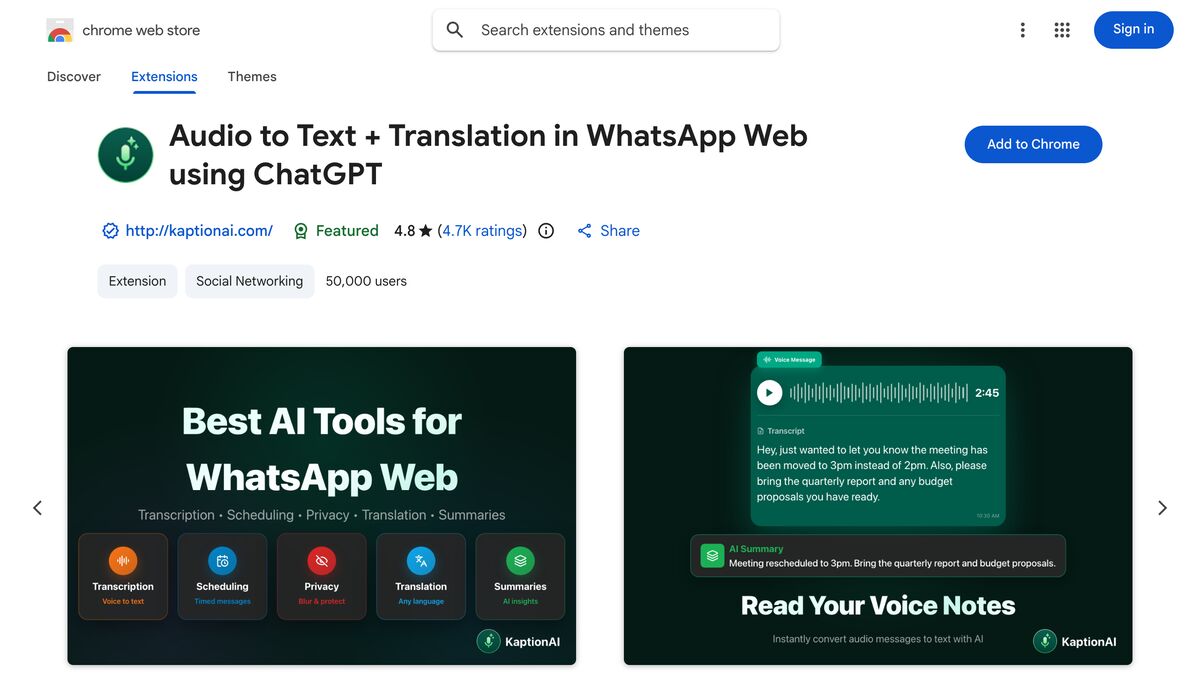
Abre la página de la extensión en la Chrome Web Store. En el caso de Kaption AI, es esta página de la tienda.
La página de la tienda: calificación, cantidad de usuarios y el botón de instalación, todo en la misma pantalla.
Haz clic en Agregar a Chrome.
El botón azul Agregar a Chrome está arriba a la derecha de la ficha.
Confirma en Agregar extensión en la ventana que muestra el navegador. La descarga tarda unos segundos y no hay nada que configurar.
Abre web.whatsapp.com y recarga la página. La extensión ya aparece en tus chats.
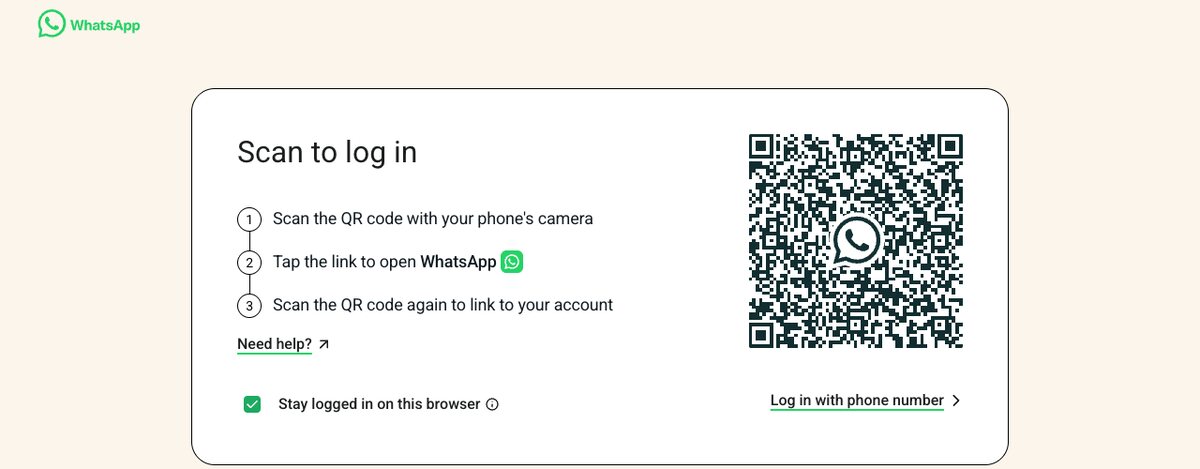
Si la pestaña todavía no tiene sesión, WhatsApp Web abre con este QR: escanéalo desde el celular, en Dispositivos vinculados.
Un detalle que ahorra dolores de cabeza: instala siempre desde la tienda oficial. Los archivos .crx sueltos, los tutoriales que piden activar el "modo desarrollador" y los paquetes enviados por WhatsApp se saltan la revisión de la tienda — y son el vector clásico de una extensión maliciosa.
Cómo instalarla en Microsoft Edge
Edge tiene su propia tienda, Microsoft Edge Add-ons, y el proceso es idéntico:
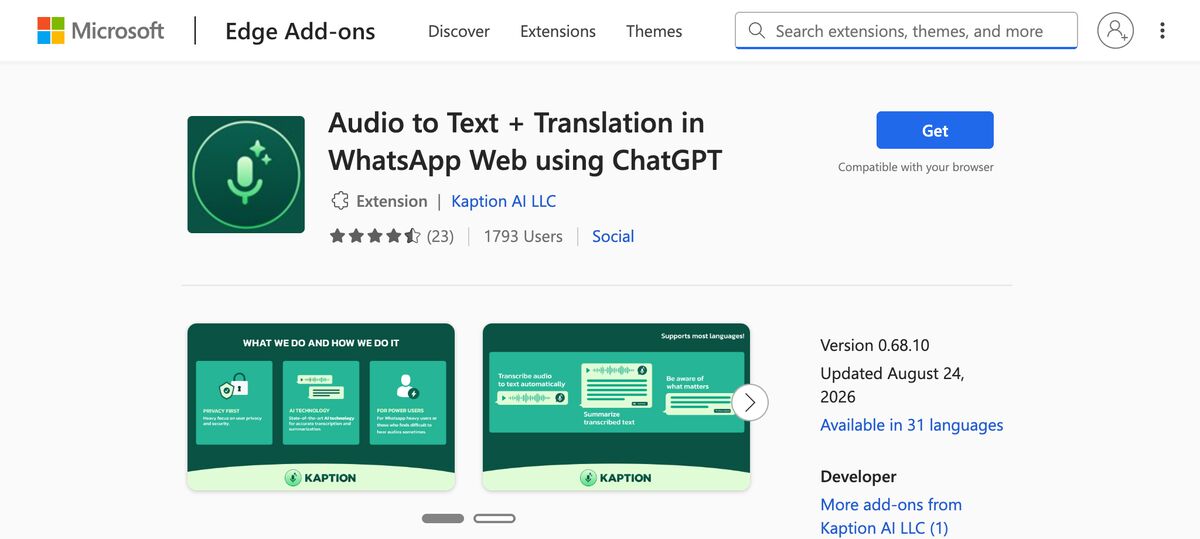
Abre la página de la extensión en la tienda de Edge — la de Kaption AI está aquí.
En la tienda de Edge el botón se llama Obtener; el resto del proceso es igual.
Haz clic en Obtener y confirma en Agregar extensión.
Abre web.whatsapp.com y recarga.
Edge también puede instalar extensiones desde la Chrome Web Store: al abrir la tienda de Chrome en Edge, el navegador muestra un aviso de "Permitir extensiones de otras tiendas". Funciona, pero, cuando la extensión existe en las dos tiendas, instálala desde la tienda de Edge — las actualizaciones llegan por el canal correcto.
En qué navegadores se puede usar
WhatsApp Web en sí se abre en cualquier navegador de computadora. Lo que cambia es el ecosistema de extensiones de cada uno:
Navegador
Extensiones de WhatsApp Web
Observación
Google Chrome
Sí
Chrome Web Store, el estándar del mercado
Microsoft Edge
Sí
Tienda propia; también acepta la Chrome Web Store
Otros Chromium (Brave, Vivaldi)
Generalmente sí
Instalan desde la Chrome Web Store, sin garantía de la desarrolladora
Mozilla Firefox
Plataforma distinta
Add-ons propios; Kaption no tiene versión publicada ahí
Opera
Tienda propia
Es Chromium, pero con catálogo separado
Safari
Solo por la App Store
Las extensiones deben ser distribuidas por Apple
Celular (Android e iPhone)
No
El navegador de celular no ejecuta extensiones de computadora
Es decir: si usas Firefox o Safari y quieres funciones extra en WhatsApp Web, la salida es tener Chrome o Edge instalado solo para eso. Y en el celular, extensión no existe — el camino ahí es la app.
Qué puede ver la extensión — y qué no puede ver
Aquí vale la pena ser preciso, porque el tema suele generar más rumores que información. Una extensión de WhatsApp Web corre en el contexto de la página de WhatsApp: ve lo que está en la pantalla y en la sesión abierta en esa pestaña. No ve tus otras pestañas, no accede a archivos de la computadora y no entra al WhatsApp de tu celular.
En el caso de Kaption, la política de privacidad es específica sobre qué pasa con ese contenido:
La extensión funciona solo en WhatsApp Web y actúa sobre las conversaciones que ya tienes abiertas ahí.
Tu historial queda en almacenamiento cifrado en tu propio dispositivo, dentro del navegador — ningún contenido de mensaje se guarda en los servidores de Kaption.
El audio que eliges transcribir se envía a procesar y se descarta apenas vuelve el texto.
Tus conversaciones nunca se usan para entrenar modelos de IA, ni se venden ni se licencian.
Puedes exportar o borrar los datos locales cuando quieras, desde el propio producto.
Ese es el tipo de respuesta que deberías buscar en cualquier extensión antes de instalarla — si la página de la tienda y la política de privacidad no responden esto de forma directa, es una señal amarilla. Vale la lectura sobre las 5 señales de alerta en extensiones de WhatsApp para Chrome antes de instalar la próxima.
Cuando la extensión no aparece en WhatsApp Web
¿Instalaste y nada cambió en la pantalla? Recorre esta lista, en orden:
Recarga la pestaña de WhatsApp Web. La extensión solo entra en páginas cargadas después de la instalación. Si estaba abierta, presiona F5.
Confirma la dirección. Tiene que ser web.whatsapp.com. La app de escritorio de WhatsApp (el programa instalado en Windows o Mac) no es el navegador y no acepta extensiones.
Revisa si la extensión está activada. En chrome://extensions (o edge://extensions), confirma que el interruptor esté encendido.
Verifica si estás en una ventana de incógnito. Por defecto, las extensiones quedan desactivadas en modo incógnito; hay que permitirlo explícitamente en la configuración de la extensión.
Revisa si hay otra extensión compitiendo por la misma pantalla. Dos extensiones que dibujan botones en WhatsApp Web pueden anularse entre sí. Desactiva las demás temporalmente para descubrirlo.
Actualiza el navegador. Las versiones muy antiguas de Chrome o Edge dejan de soportar extensiones nuevas.
Si nada resuelve el problema, elimínala e instálala de nuevo desde la tienda. Es más rápido que investigar.
Cómo fijarla, desactivarla o eliminarla
Para dejar la extensión siempre a mano, haz clic en el ícono de pieza de rompecabezas de la barra del navegador y en el alfiler junto a su nombre. El ícono queda fijo en la barra, y desde ahí abres su configuración.
Para desactivarla temporalmente, ve a chrome://extensions (o edge://extensions) y apaga el interruptor de la extensión — desaparece de WhatsApp Web sin desinstalarse. Para eliminarla del todo, haz clic derecho en su ícono en la barra y elige Quitar de Chrome / Quitar de Edge, o usa el botón "Quitar" en esa misma página de extensiones. En herramientas que guardan datos en el navegador, eliminar la extensión también borra ese almacenamiento local — exporta antes lo que quieras conservar.
Preguntas frecuentes
¿Una extensión de WhatsApp Web funciona en Firefox?
Firefox usa una plataforma de add-ons distinta a la de Chrome, con tienda propia. Existen add-ons para WhatsApp Web ahí, pero cada desarrolladora elige dónde publicar — Kaption, por ejemplo, está en la Chrome Web Store y en la tienda de Edge, y no tiene versión para Firefox. Quien usa Firefox como navegador principal suele mantener Chrome o Edge abierto solo para WhatsApp Web.
La instalé y la extensión no funciona. ¿Qué hago?
En la mayoría de los casos, faltó recargar la pestaña de web.whatsapp.com después de instalar. Si recargar no lo resuelve, confirma que la extensión esté activada en la página de extensiones del navegador, que no estés en una ventana de incógnito y que otra extensión no esté compitiendo por la misma pantalla. Reinstalar desde la tienda oficial suele ser el atajo final.
¿Una extensión para WhatsApp Web funciona en el celular?
No. Los navegadores de celular no ejecutan extensiones de escritorio, y WhatsApp Web en el teléfono tampoco tiene mucho sentido — la app nativa ya está ahí. Si el objetivo es leer audios en texto en el celular, el camino es la transcripción nativa de WhatsApp o una aplicación, no una extensión.
¿Una extensión puede hacer que bloqueen mi número?
El riesgo existe y depende de lo que haga la herramienta. Las extensiones de envío masivo y automatización agresiva son las que más exponen el número: WhatsApp puede suspender la cuenta, bloquear el número o restringir funciones. Las herramientas que solo leen, transcriben, organizan o programan mensajes uno por uno están diseñadas para minimizar ese riesgo — pero ninguna extensión lo elimina por completo, porque las reglas son de WhatsApp.
¿Hay que pagar para usar una extensión en WhatsApp Web?
Depende de la extensión. Instalar Kaption AI es gratis y ya transcribe audios al instante, sin tarjeta de crédito; los planes opcionales Básico y Pro liberan transcripciones ilimitadas, sesiones de traducción ilimitadas, transcripción inteligente y más mensajes programados. Otras extensiones siguen modelos distintos — la página de la tienda indica cuándo hay compras dentro de la aplicación.