WhatsApp Web Erweiterung installieren (Chrome und Edge): Anleitung und Funktionen
Installieren Sie eine WhatsApp-Web-Erweiterung in drei Klicks, erfahren Sie, wo sie läuft und was sie sieht – mit einer kostenlosen Chrome-Erweiterung.
Kaption AI
Eine Erweiterung für WhatsApp Web zu installieren dauert weniger als eine Minute: Sie öffnen die Erweiterungsseite im Store Ihres Browsers, klicken auf Zu Chrome hinzufügen (oder Zu Edge hinzufügen), bestätigen im aufpoppenden Fenster und laden web.whatsapp.com neu. Fertig — die neuen Buttons erscheinen direkt in Ihren Chats, ohne obskures Plugin, ohne Programm-Download und ohne dass Sie am Smartphone etwas ändern müssen.
Die Hälfte, die kaum jemand erklärt, ist die zweite Seite der Frage: Was bekommt diese Erweiterung von Ihrem WhatsApp überhaupt zu sehen, in welchen Browsern funktioniert sie (Chrome und Edge ja, Firefox, Opera und Safari haben eigene Stores) und was tun Sie, wenn sie einfach nicht auf dem Bildschirm erscheint? Genau das behandelt dieser Leitfaden, mit der Erweiterung für WhatsApp Web von Kaption als praktischem Beispiel.
Aktualisiert im September 2026
Lieber keine Erweiterung installieren?Kaption für Mac und Windows öffnet WhatsApp Web in einer eigenen App, mit allen Kaption-Werkzeugen integriert.
Was eine Erweiterung für WhatsApp Web ist – und was nicht
Eine Erweiterung ist ein kleines Programm, das innerhalb des Browsers läuft und bestimmten Seiten zusätzliche Funktionen hinzufügt. Bei WhatsApp Web zeichnet sie neue Buttons und Bedienfelder über die Oberfläche, die WhatsApp ohnehin liefert: einen Transkriptions-Button unter jedem Audio, ein Menü zum Planen einer Nachricht, einen Modus, der Chats verwischt, wenn jemand hinter Ihrem Schreibtisch vorbeigeht.
Wichtig ist auch, was sie nicht ist. Sie ist keine WhatsApp-App, kein alternativer Client und keine Integration der offiziellen WhatsApp Business API. Die Erweiterung verbindet Ihr Konto mit nichts und niemandem – sie arbeitet in dem Tab, den Sie ohnehin schon geöffnet und angemeldet haben. Schließen Sie WhatsApp Web, gibt es für sie nichts mehr zu tun.
Installation in Google Chrome
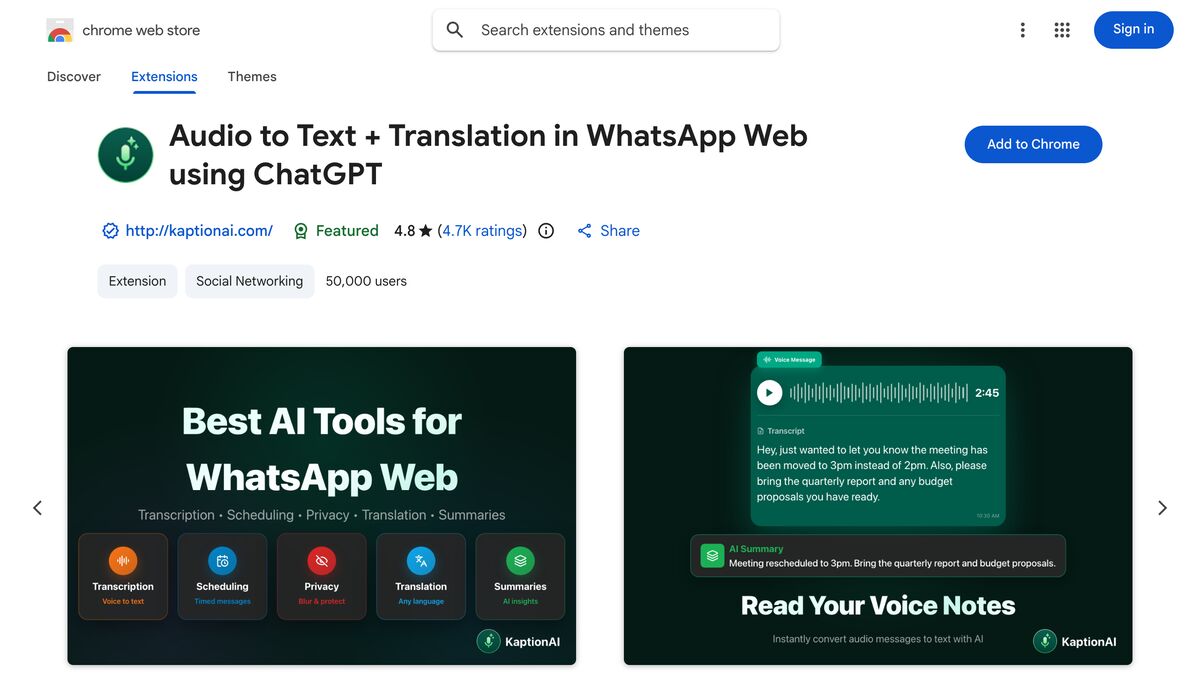
Öffnen Sie die Erweiterungsseite im Chrome Web Store. Im Fall von Kaption AI ist das diese Store-Seite.
Die Store-Seite: Bewertung, Nutzerzahl und Installations-Button auf einem Bildschirm.
Klicken Sie auf Zu Chrome hinzufügen.
Der blaue Button Zu Chrome hinzufügen sitzt oben rechts auf der Seite.
Bestätigen Sie Erweiterung hinzufügen im Fenster, das der Browser anzeigt. Der Download dauert wenige Sekunden, und es gibt nichts einzurichten.
Öffnen Sie web.whatsapp.com und laden Sie die Seite neu. Die Erweiterung erscheint sofort in Ihren Chats.
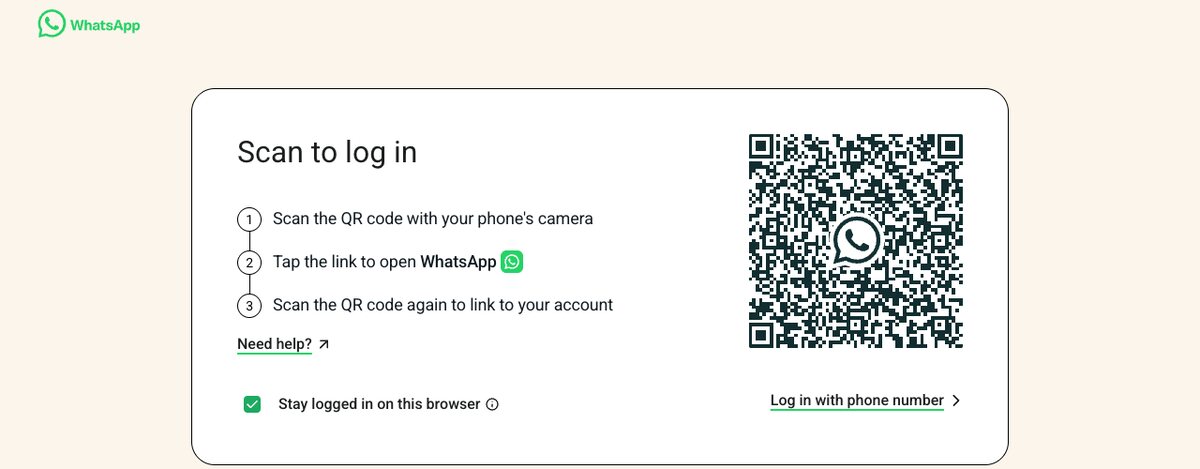
Ist der Tab noch nicht angemeldet, startet WhatsApp Web mit diesem QR-Code – scannen Sie ihn am Handy unter Verknüpfte Geräte.
Ein Detail, das viel Ärger erspart: Installieren Sie immer über den offiziellen Store. Lose .crx-Dateien, Anleitungen, die zum Aktivieren des „Entwicklermodus" auffordern, und Pakete, die per WhatsApp verschickt werden, umgehen die Prüfung durch den Store — und sind der klassische Weg für schädliche Erweiterungen.
Installation in Microsoft Edge
Edge hat einen eigenen Store, die Microsoft Edge Add-ons, und der Ablauf ist identisch:
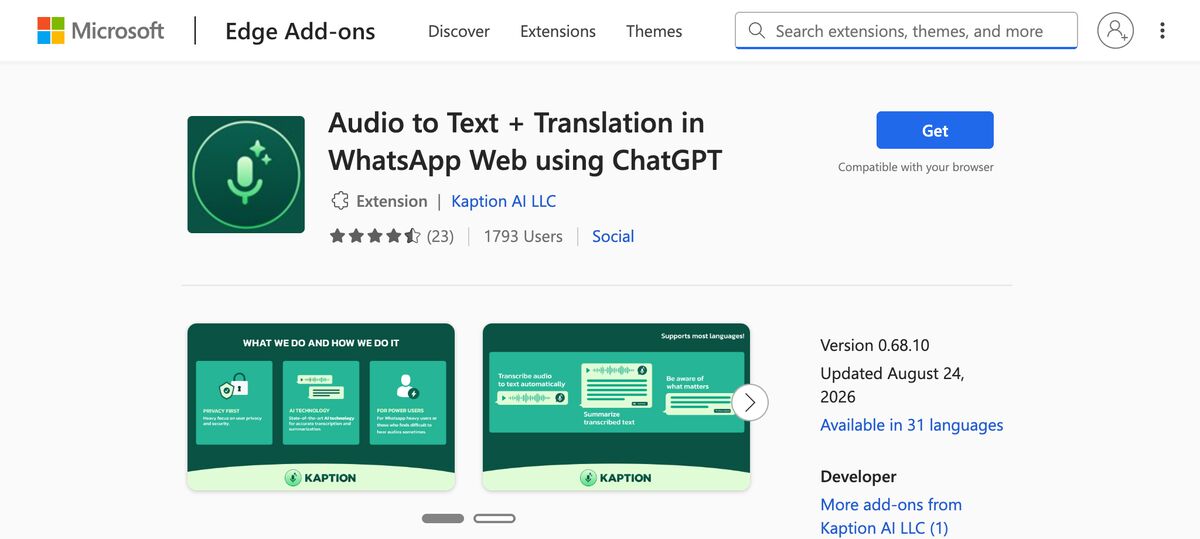
Öffnen Sie die Erweiterungsseite im Edge-Store — die von Kaption AI finden Sie hier.
Im Edge-Store heißt der Button Abrufen, der Rest läuft genauso ab.
Klicken Sie auf Abrufen und bestätigen Sie mit Erweiterung hinzufügen.
Öffnen Sie web.whatsapp.com und laden Sie die Seite neu.
Edge kann auch Erweiterungen aus dem Chrome Web Store installieren: Öffnen Sie dort den Chrome Store, zeigt der Browser den Hinweis „Erweiterungen aus anderen Stores zulassen" an. Das funktioniert, aber wenn eine Erweiterung in beiden Stores existiert, installieren Sie sie lieber über den Edge-Store — dann kommen Updates über den richtigen Kanal an.
In welchen Browsern das funktioniert
WhatsApp Web selbst öffnet sich in jedem Desktop-Browser. Was sich unterscheidet, ist das jeweilige Erweiterungs-Ökosystem:
Browser
Erweiterungen für WhatsApp Web
Anmerkung
Google Chrome
Ja
Chrome Web Store, der Marktstandard
Microsoft Edge
Ja
Eigener Store; akzeptiert auch den Chrome Web Store
Andere Chromium-Browser (Brave, Vivaldi)
In der Regel ja
Installation über den Chrome Web Store, ohne Garantie der Entwicklerin
Mozilla Firefox
Andere Plattform
Eigene Add-ons; Kaption hat dort keine veröffentlichte Version
Opera
Eigener Store
Chromium-Basis, aber eigener Katalog
Safari
Nur über den App Store
Erweiterungen müssen von Apple vertrieben werden
Smartphone (Android und iPhone)
Nein
Mobile Browser führen keine Desktop-Erweiterungen aus
Kurz gesagt: Wer Firefox oder Safari nutzt und trotzdem zusätzliche Funktionen in WhatsApp Web haben möchte, kommt nicht darum herum, Chrome oder Edge zumindest dafür installiert zu haben. Und auf dem Smartphone gibt es Erweiterungen grundsätzlich nicht — dort führt der Weg über die App.
Worauf die Erweiterung zugreifen kann – und worauf nicht
Hier lohnt sich Genauigkeit, denn zu diesem Thema kursieren mehr Gerüchte als Fakten. Eine Erweiterung für WhatsApp Web läuft im Kontext der WhatsApp-Seite: Sie sieht, was auf dem Bildschirm und in der geöffneten Sitzung dieses Tabs passiert. Sie sieht nicht Ihre anderen Tabs, greift nicht auf Dateien Ihres Computers zu und hat keinen Zugriff auf das WhatsApp Ihres Smartphones.
Im Fall von Kaption ist die Datenschutzerklärung genau darüber, was mit diesen Inhalten geschieht:
Die Erweiterung funktioniert ausschließlich in WhatsApp Web und wirkt auf die Chats, die Sie dort bereits geöffnet haben.
Ihr Verlauf bleibt in verschlüsseltem Speicher auf Ihrem eigenen Gerät, innerhalb des Browsers — Nachrichteninhalte werden nicht auf den Servern von Kaption gespeichert.
Audio, das Sie transkribieren lassen, wird zur Verarbeitung gesendet und verworfen, sobald der Text zurückkommt.
Ihre Gespräche werden nie zum Training von KI-Modellen verwendet, weder verkauft noch lizenziert.
Sie können Ihre lokalen Daten jederzeit direkt im Produkt exportieren oder löschen.
Genau solche Antworten sollten Sie bei jeder Erweiterung suchen, bevor Sie sie installieren — wenn die Store-Seite und die Datenschutzerklärung das nicht klar beantworten, ist das ein Warnsignal. Bevor Sie einfach drauflos installieren, lohnt sich ein Blick auf Warnsignale bei WhatsApp-Erweiterungen: eine Überprüfung der Erweiterungsberechtigungen.
Wenn die Erweiterung in WhatsApp Web nicht erscheint
Installiert, aber auf dem Bildschirm hat sich nichts geändert? Gehen Sie diese Liste der Reihe nach durch:
Laden Sie den WhatsApp-Web-Tab neu. Die Erweiterung wirkt nur auf Seiten, die nach der Installation geladen wurden. War der Tab schon offen, drücken Sie F5.
Prüfen Sie die Adresse. Es muss web.whatsapp.com sein. Die Desktop-App von WhatsApp (das unter Windows oder macOS installierte Programm) ist kein Browser und akzeptiert keine Erweiterungen.
Prüfen Sie, ob die Erweiterung aktiviert ist. Sehen Sie unter chrome://extensions (oder edge://extensions) nach, ob der Schalter eingeschaltet ist.
Prüfen Sie, ob Sie sich in einem Inkognito-Fenster befinden. Standardmäßig sind Erweiterungen im Inkognito-Modus deaktiviert; Sie müssen das in den Einstellungen der Erweiterung ausdrücklich erlauben.
Prüfen Sie, ob eine andere Erweiterung um dieselbe Fläche konkurriert. Zwei Erweiterungen, die Buttons in WhatsApp Web einzeichnen, können sich gegenseitig blockieren. Deaktivieren Sie testweise die anderen, um das herauszufinden.
Aktualisieren Sie den Browser. Sehr alte Versionen von Chrome oder Edge unterstützen neue Erweiterungen irgendwann nicht mehr.
Hilft nichts davon, entfernen Sie die Erweiterung und installieren Sie sie erneut über den Store. Das geht schneller, als weiter zu suchen.
Anheften, deaktivieren oder entfernen
Damit die Erweiterung immer griffbereit ist, klicken Sie auf das Puzzle-Symbol in der Browserleiste und dann auf die Stecknadel neben ihrem Namen. Das Symbol bleibt fest in der Leiste, und von dort aus öffnen Sie auch die Einstellungen.
Zum vorübergehenden Deaktivieren gehen Sie zu chrome://extensions (oder edge://extensions) und schalten den Regler der Erweiterung aus — sie verschwindet aus WhatsApp Web, ohne deinstalliert zu werden. Zum endgültigen Entfernen klicken Sie mit der rechten Maustaste auf ihr Symbol in der Leiste und wählen Aus Chrome entfernen / Aus Edge entfernen, oder nutzen Sie den Button „Entfernen" auf derselben Erweiterungsseite. Bei Tools, die Daten im Browser speichern, löscht das Entfernen der Erweiterung auch diesen lokalen Speicher — exportieren Sie vorher, was Sie behalten möchten.
Häufige Fragen
Funktioniert eine Erweiterung für WhatsApp Web in Firefox?
Firefox nutzt eine andere Add-on-Plattform als Chrome, mit eigenem Store. Auch dort gibt es Add-ons für WhatsApp Web, aber jede Entwicklerin entscheidet selbst, wo sie veröffentlicht — Kaption etwa ist im Chrome Web Store und im Edge-Store vertreten, hat aber keine Firefox-Version. Wer Firefox als Hauptbrowser nutzt, hält meist zusätzlich Chrome oder Edge geöffnet, nur für WhatsApp Web.
Ich habe installiert, aber die Erweiterung funktioniert nicht. Was tun?
In den meisten Fällen fehlt nur das Neuladen des web.whatsapp.com-Tabs nach der Installation. Hilft das nicht, prüfen Sie, ob die Erweiterung auf der Erweiterungsseite des Browsers aktiviert ist, ob Sie sich nicht in einem Inkognito-Fenster befinden und ob keine andere Erweiterung um dieselbe Fläche konkurriert. Die Neuinstallation über den offiziellen Store ist meist die schnellste Lösung.
Funktioniert eine Erweiterung für WhatsApp Web auf dem Smartphone?
Nein. Mobile Browser führen keine Desktop-Erweiterungen aus, und WhatsApp Web ergibt auf dem Smartphone ohnehin wenig Sinn — die native App ist dort bereits vorhanden. Wenn das Ziel ist, Audios auf dem Smartphone als Text zu lesen, führt der Weg über die native Transkription von WhatsApp oder eine App, nicht über eine Erweiterung.
Kann eine Erweiterung dazu führen, dass meine Nummer gesperrt wird?
Das Risiko existiert und hängt davon ab, was das Tool tut. Erweiterungen für Massenversand und aggressive Automatisierung setzen eine Nummer am stärksten diesem Risiko aus: WhatsApp kann das Konto sperren, die Nummer blockieren oder Funktionen einschränken. Tools, die Nachrichten nur lesen, transkribieren, organisieren oder einzeln planen, sind so gestaltet, dass sie dieses Risiko minimieren — aber keine Erweiterung schließt es vollständig aus, denn die Regeln setzt WhatsApp.
Muss ich für eine Erweiterung in WhatsApp Web bezahlen?
Das kommt auf die Erweiterung an. Die Installation von Kaption AI ist kostenlos und transkribiert sofort Audios, ganz ohne Kreditkarte; die optionalen Tarife Basic und Pro schalten unbegrenzte Transkriptionen, unbegrenzte Übersetzungssitzungen, intelligente Transkription und mehr geplante Nachrichten frei. Andere Erweiterungen folgen anderen Modellen — die Store-Seite gibt an, wenn es In-App-Käufe gibt.